Traaceត្រេស
menu_bookមគ្គុទ្ទេសក៍ប្រើប្រាស់

ឯកសារប្រើប្រាស់ ត្រេស

មគ្គុទ្ទេសក៍ផ្លូវការសម្រាប់បង្ហាញរបៀបប្រើកម្មវិធីតាមតួនាទី ការបង្កើត QR ការស្កេន និងការផ្ទៀងផ្ទាត់ប្រភពផលិតផល។


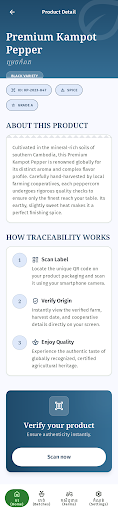
Farmer dashboard screenshot QR scan result screenshot

តួនាទីអ្នកប្រើប្រាស់

ត្រេស បែងចែកបទពិសោធន៍តាមមុខងារពិតនៅក្នុងខ្សែសង្វាក់ផលិតកម្ម ដើម្បីឲ្យអ្នកប្រើប្រាស់ម្នាក់ៗឃើញតែឧបករណ៍ដែលគាត់ត្រូវការ។

agriculture

កសិករ

គ្រប់គ្រងចំការ ផលិតផល បង្កើតស្ទីកឃ័រ QR និងតាមដានការដឹកជញ្ជូនរបស់ផលិតផល។

local_shipping

អ្នកទិញ

ស្កេនទទួលផលិតផល ផ្ទៀងផ្ទាត់ប្រភព បញ្ជូនបន្ត និងរក្សាប្រវត្តិការងាររបស់ខ្លួន។

qr_code_scanner

អ្នកប្រើប្រាស់

ស្កេន QR ដើម្បីមើលប្រភព ផ្លូវដឹកជញ្ជូន កសិករ និងស្ថានភាពភាពត្រឹមត្រូវរបស់ផលិតផល។

លំហូរការងារសំខាន់ៗ

សេចក្ដីណែនាំខាងក្រោមជាសារៈសំខាន់ពីមគ្គុទ្ទេសក៍ដើម ដោយរៀបចំឲ្យអានងាយ សម្រាប់បង្ហាញលើគេហទំព័រផ្លូវការ។

លំហូរការងារ​កសិករ

កសិករ: បង្កើត QR និងតាមដានផល

សម្រាប់ក្រុមផលិតដែលត្រូវការចុះបញ្ជីផលិតផល និងបោះពុម្ពស្លាក QR។
1
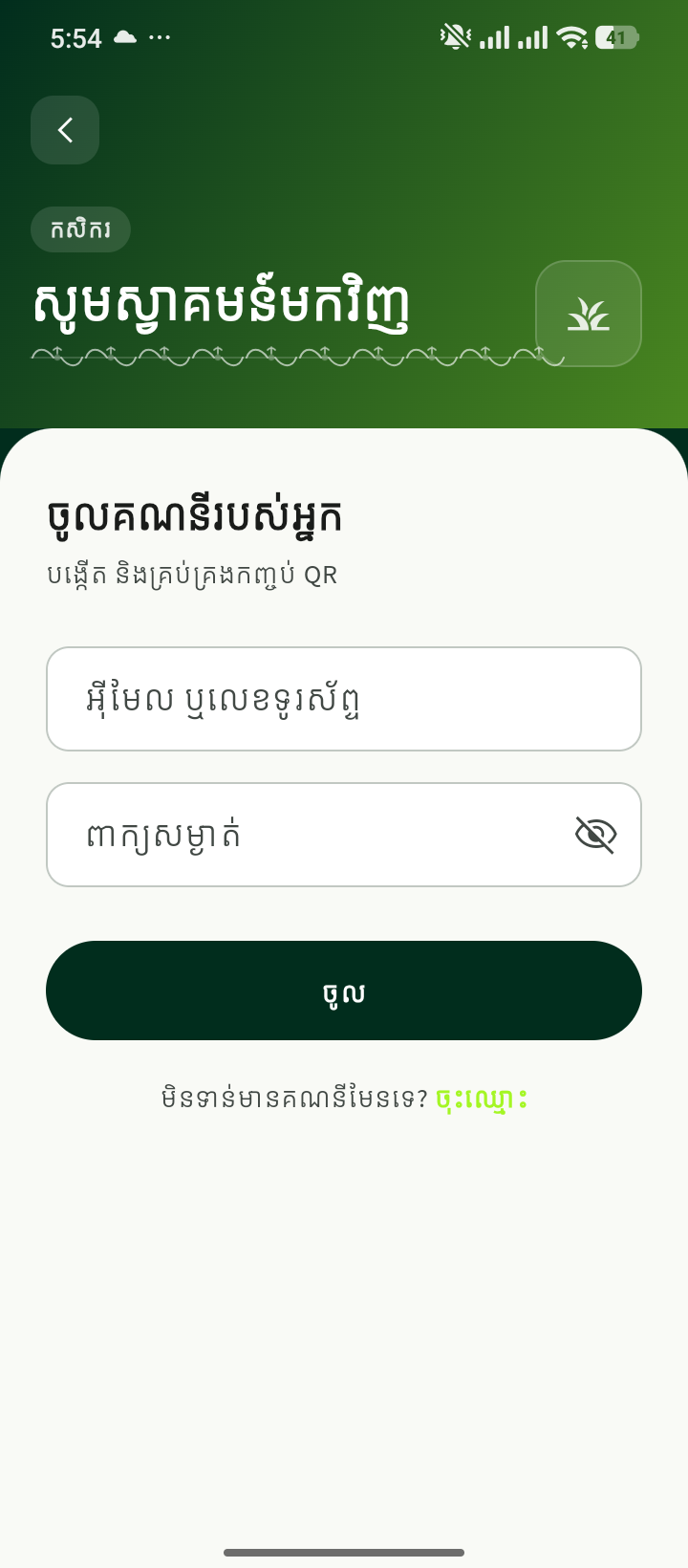
ចូលកម្មវិធីជាតួនាទីកសិករជ្រើសរើសកាតកសិករ បញ្ចូលអ៊ីមែល និងពាក្យសម្ងាត់ ដើម្បីចូលទៅទំព័រដើម។
Farmer login
2
ពិនិត្យទំព័រដើម និងកាតផលិតផលមើលផលិតផល ការងារ អាកាសធាតុ និងស្ថានភាព QR ដែលកំពុងតាមដាន។
Farmer dashboard
3
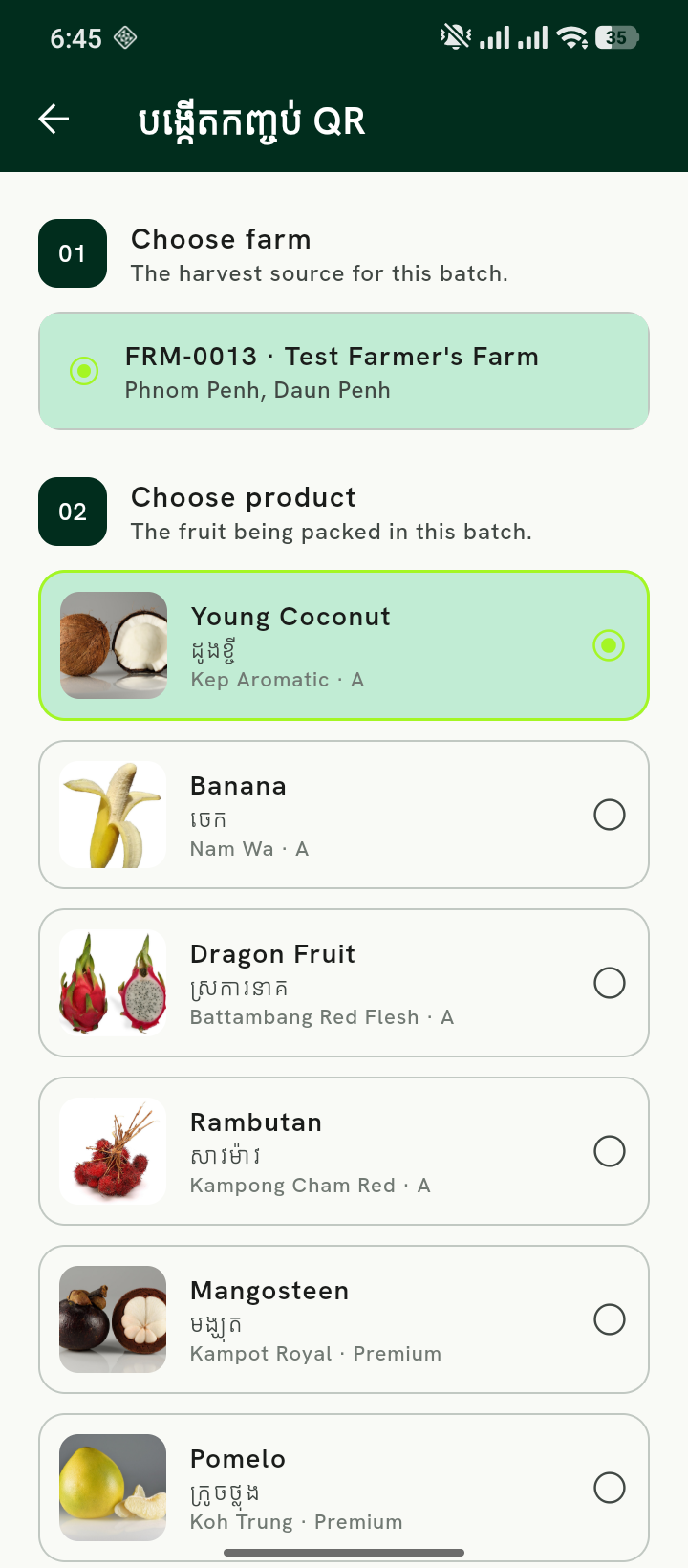
បង្កើតស្ទីកឃ័រ QRជ្រើសចំការ ផលិតផល និងបរិមាណ រួចបង្កើត QR សម្រាប់បោះពុម្ពលើកញ្ចប់។
Generate QR form
4
តាមដានលោជីស្ទិកបើកផ្ទាំងលោជីស្ទិក ដើម្បីមើលថង់ដែលកំពុងធ្វើដំណើរ និងថង់ដែលបានទៅដល់។
Logistics portal
លំហូរការងារ​អ្នកទិញ

អ្នកទិញ: ស្កេន ទទួល និងបញ្ជូនបន្ត

សម្រាប់ភាគីដែលទទួលផលិតផលពីកសិករ ហើយបញ្ជូនទៅទីផ្សារ ឬដៃគូបន្ទាប់។
1
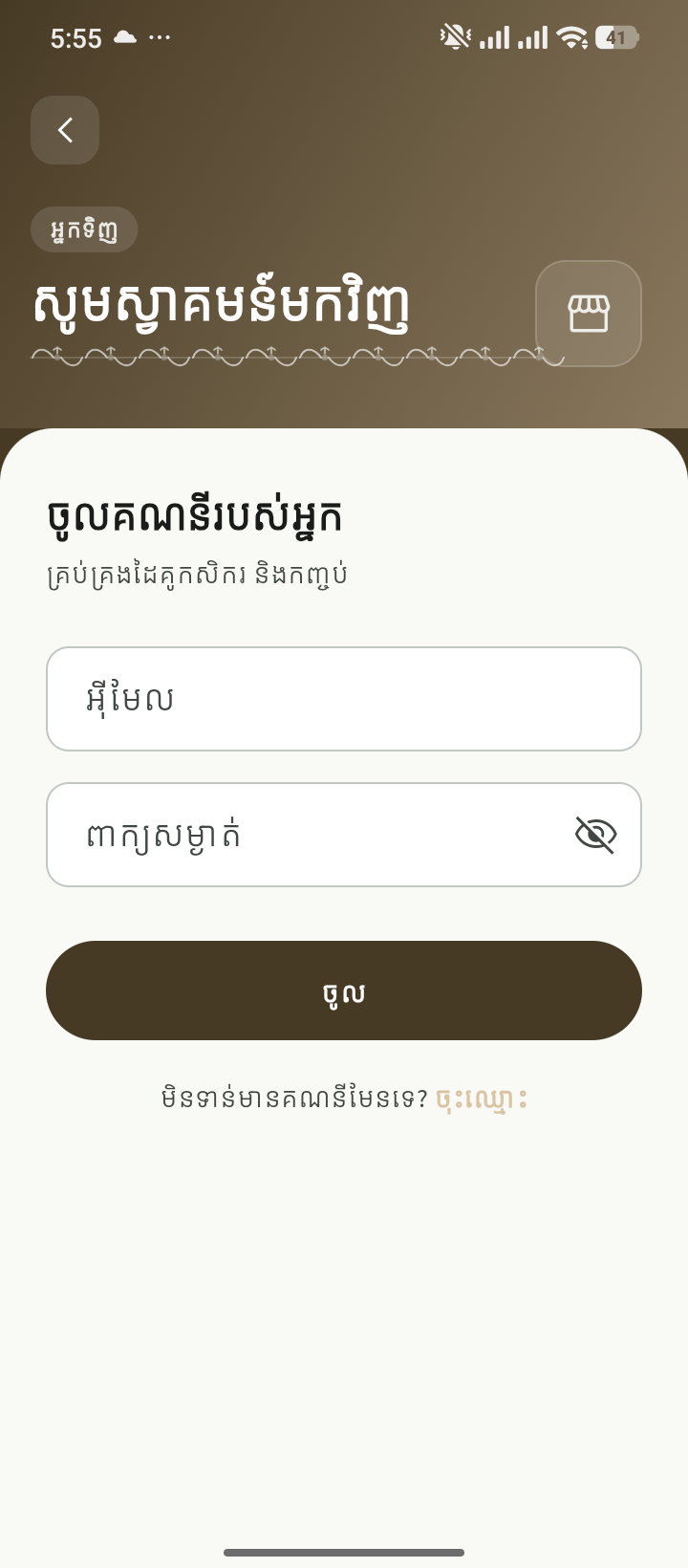
ចូលជាអ្នកទិញបញ្ចូលឈ្មោះ និងពាក្យសម្ងាត់ ដើម្បីចូលទៅផ្ទាំងគ្រប់គ្រងរបស់អ្នកទិញ។
Dealer login
2
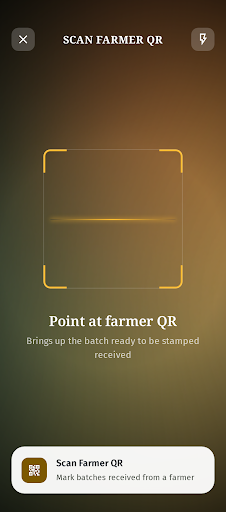
ស្កេន QR លើថង់ផលិតផលបើកកាមេរ៉ា តម្រង់ទៅស្លាក QR ហើយរង់ចាំការផ្ទៀងផ្ទាត់។
Dealer scan
3
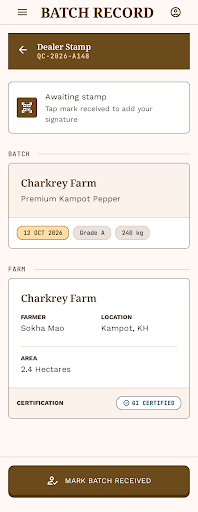
ពិនិត្យលទ្ធផល និងទទួលផលិតផលមើលព័ត៌មានកសិករ ផលិតផល និងស្ថានភាព រួចចុចទទួល ប្រសិនបើត្រឹមត្រូវ។
Dealer stamped result
4
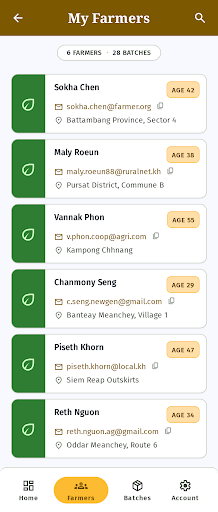
មើលប្រវត្តិ និងកសិករផ្គត់ផ្គង់ប្រើផ្ទាំងប្រវត្តិ និងផ្ទាំងកសិករ ដើម្បីពិនិត្យប្រតិបត្តិការចាស់ៗ និងទំនាក់ទំនង។
Dealer farmers
លំហូរការងារ​អ្នកប្រើប្រាស់

អ្នកប្រើប្រាស់: ស្កេន និងផ្ទៀងផ្ទាត់ផលិតផល

សម្រាប់អ្នកទិញចុងក្រោយដែលចង់ដឹងថាផលិតផលមកពីណា និងពិតប្រាកដឬទេ។
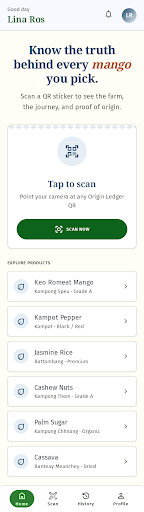
1
ចាប់ផ្តើមស្កេនដោយមិនចាំបាច់មានគណនីបើកកម្មវិធីអ្នកប្រើប្រាស់ ហើយចុចស្កេន ដើម្បីអានស្លាក QR លើផលិតផល។
Consumer home
2
មើលស្ថានភាពភាពត្រឹមត្រូវពណ៌បៃតងបញ្ជាក់ថាពិត ពណ៌លឿងត្រូវពិនិត្យ និងពណ៌ក្រហមជាស្ថានភាពសង្ស័យ។
Consumer scan result
3
មើលដំណើរផលិតផលពិនិត្យឈ្មោះកសិករ ទីតាំង ផ្លូវដឹកជញ្ជូន និងវិញ្ញាបនបត្រដែលភ្ជាប់។
Consumer product detail
4
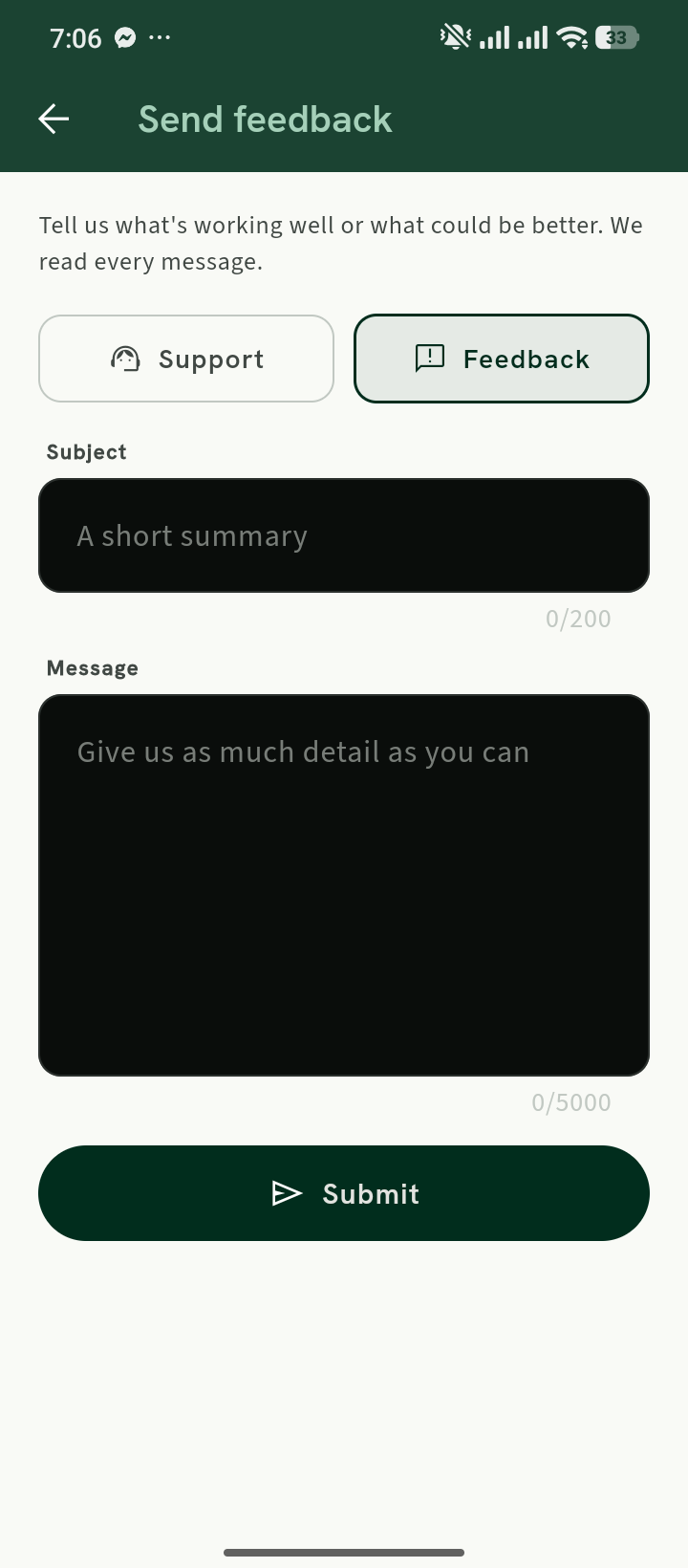
រាយការណ៍បញ្ហាបើស្លាកខូច ឬព័ត៌មានមិនត្រឹមត្រូវ អ្នកអាចផ្ញើមតិត្រឡប់ឲ្យក្រុមការងារពិនិត្យ។
Feedback form

ស្ថានភាព និងពណ៌

ផ្លាកពណ៌ជួយឲ្យអ្នកប្រើប្រាស់យល់លទ្ធផលបានលឿន នៅពេលស្កេន ឬតាមដានផលិតផល។

✓ ពិត

QR ត្រឹមត្រូវ និងអាចជឿទុកចិត្តបាន។

⚠ ត្រូវពិនិត្យ

អាចមានការស្កេនមុន ឬត្រូវការផ្ទៀងផ្ទាត់បន្ថែម។

✕ សង្ស័យ

ស្លាកមិនត្រឹមត្រូវ ឬអាចជាស្លាកក្លែងក្លាយ។

កំពុងដឹក

ផលិតផលកំពុងធ្វើដំណើរនៅក្នុងខ្សែសង្វាក់ដឹកជញ្ជូន។

បានទៅដល់

ផលិតផលបានទៅដល់គោលដៅ ឬដៃអ្នកប្រើប្រាស់។

រង់ចាំ

ការងារនៅមិនទាន់ចាប់ផ្តើម ឬកំពុងរង់ចាំសកម្មភាពបន្ទាប់។

សំណួរញឹកញាប់

ចម្លើយខ្លីៗសម្រាប់បញ្ហាដែលអ្នកប្រើប្រាស់ជួបញឹកញាប់នៅពេលស្កេន ឬបង្កើត QR។

តើត្រូវមានគណនីដើម្បីស្កេនទេ?

ទេ។ អ្នកប្រើប្រាស់អាចស្កេនផលិតផលដោយមិនចាំបាច់ចូលគណនី។ គណនីត្រូវការសម្រាប់ការរក្សាប្រវត្តិ ឬផ្ញើមតិត្រឡប់។

បើភ្លេចពាក្យសម្ងាត់ ត្រូវធ្វើដូចម្តេច?

នៅទំព័រចូលប្រើ សូមចុចមុខងារភ្លេចពាក្យសម្ងាត់ ហើយបញ្ចូលអ៊ីមែល ដើម្បីទទួលការណែនាំកំណត់ឡើងវិញ។

QR មួយអាចស្កេនបានប៉ុន្មានដង?

QR អាចស្កេនបានច្រើនដង ប៉ុន្តែប្រព័ន្ធនឹងបង្ហាញសញ្ញាព្រមាន ប្រសិនបើមានការស្កេនម្តងហើយម្តងទៀតខុសធម្មតា។

តើត្រូវការអ៊ីនធឺណែតទេ?

បាទ/ចាស។ ការផ្ទៀងផ្ទាត់ QR និងការទាញយកកំណត់ត្រាតាមដានប្រភពត្រូវការការភ្ជាប់អ៊ីនធឺណែត។

keyboard_arrow_upខាងលើ